
Rund um das Model Context Protocol (MCP) hat sich in den letzten Monaten ein kleines Ökosystem zusammengefunden. MCP ist der offene Standard, über den KI-Assistenten wie Claude mit externen Werkzeugen sprechen – standardisiert, typisiert, mit sauberem Tool-Discovery. Aus einem aktuellen Kundenprojekt kam die Anforderung: Die KI soll direkt auf einem self-hosted WordPress Beiträge anlegen können. Recherche, Strukturierung und Formulierung im Chat – dann ein Klick, und der Draft liegt im Backend. Idealerweise auch aus Cowork heraus, nicht nur aus Claude Desktop.
Klingt simpel. War es nicht. Drei Plugin-Wege, eine wichtige Erkenntnis und am Ende ein Stack, mit dem es läuft. Hier die Recherche-Notizen.
Versuch 1: claudeus-wp-mcp
Erster Kandidat war claudeus-wp-mcp – ein npm-basierter MCP-Server, der per Application Password gegen die WordPress REST API spricht. 145 Tools, kein zusätzliches WP-Plugin nötig, alles über npx. Klingt ideal: schmal, sauber, gut dokumentiert.
Funktioniert auch – nur eben ausschließlich in Claude Desktop. Was an dieser Stelle noch nicht klar war: Das ist ein lokaler stdio-MCP-Server, eingetragen in claude_desktop_config.json. Cowork und claude.ai im Browser können damit nichts anfangen. Mehr dazu gleich.
Versuch 2: AI Engine
Zweite Spur: das AI Engine Plugin von Meow Apps. Anderer Ansatz – Plugin auf WordPress-Seite, das einen MCP-Endpunkt über Server-Sent Events bereitstellt. Ein kleines Bridge-Script mcp.js macht den Rest. Charmant, weil das Plugin auch Theme-Operationen kann, inklusive Forks.
Aber: Beta. Der Autor selbst schreibt offen, dass es eine ganze Reihe Stolperdrähte gibt – SSL, Caching, Cloudflare, SSE-Quirks. Jede SSE-Verbindung bindet einen PHP-Worker dauerhaft. Und selbe Limitation wie oben: lokaler Bridge, kein Cowork.
Die Erkenntnis: Cowork ist eine andere Welt
An dieser Stelle drängte sich die unangenehme Wahrheit auf: Cowork und claude.ai können lokale MCP-Server gar nicht erst nutzen. Die brauchen sogenannte Remote MCP Connectors, die Anthropic von ihrer Cloud aus kontaktiert. Authentifizierung: OAuth 2.1 mit Dynamic Client Registration.
Self-hosted WordPress hat (Stand Mai 2026) noch keine OAuth-2.1-Implementierung für MCP. WordPress.com hat sie, aber für Installationen auf eigenem Server fällt das raus. Heißt: Für den Cowork-Anteil des Wunschtraums heißt es warten, bis Automattic OAuth für den self-hosted Fall nachliefert. Ist roadmapped, kein Datum bekannt.
Pragmatischer Workaround für jetzt: Recherche und Schreiben in Cowork, das endgültige Anlegen auf der WordPress-Site dann in einer Claude-Desktop-Session. Ein Copy-Paste mehr. Verkraftbar.
Was funktioniert: der Automattic-Stack
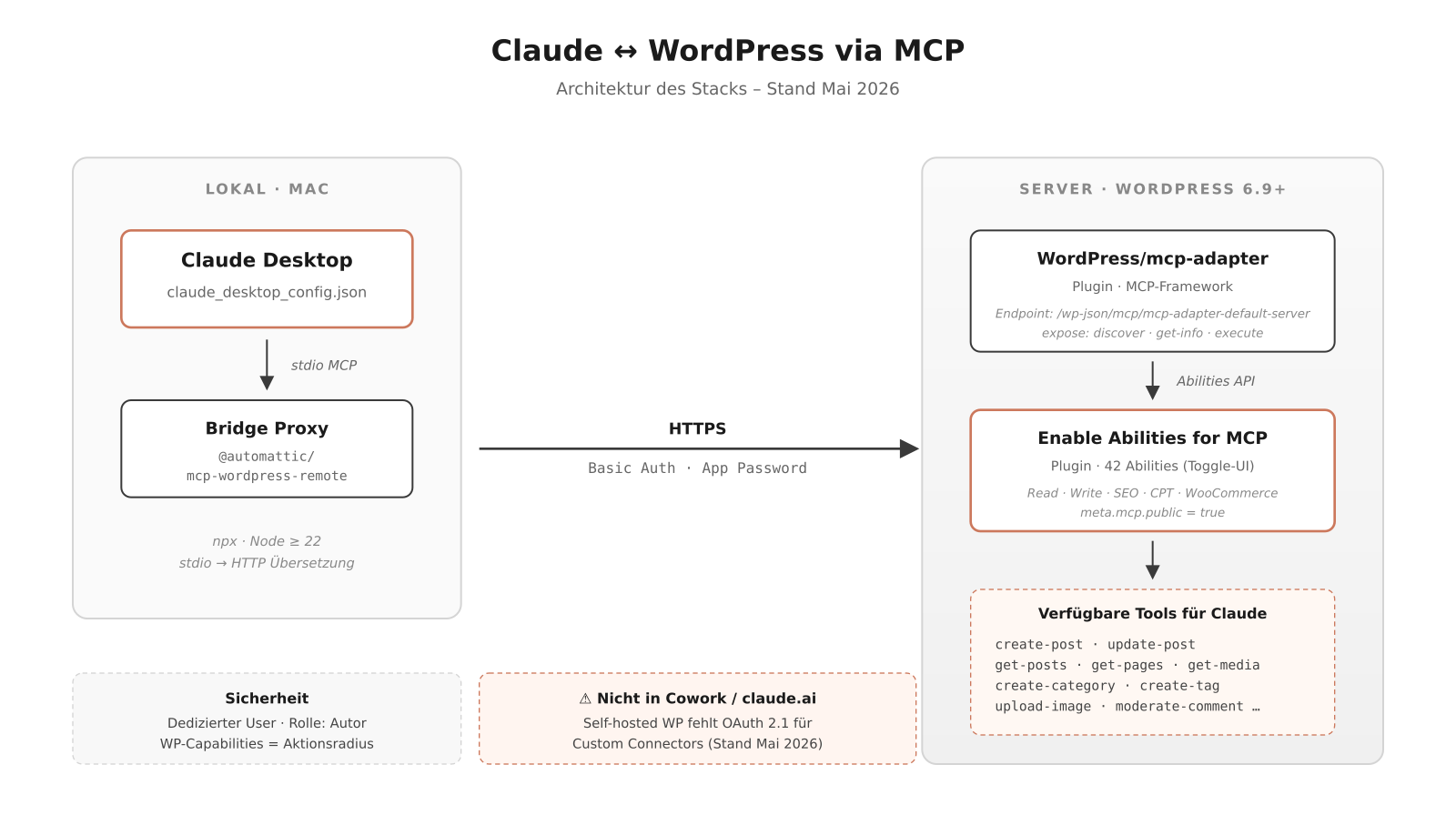
Was am Ende läuft, sind drei Komponenten, die zusammen ein sauberes Bild ergeben:
- WordPress/mcp-adapter – das offizielle WordPress-Plugin, das die Abilities API auf das MCP-Protokoll abbildet. Selbst kein Tool-Pack, nur das Framework.
- Enable Abilities for MCP – ein zweites Plugin (im offiziellen Repo), das 42 fertige Abilities mitbringt: Posts, Pages, Categories, Tags, Media, Custom Post Types, SEO via Rank Math, optional WooCommerce. Mit Admin-UI zum granularen An- und Ausschalten.
- @automattic/mcp-wordpress-remote – ein lokaler Bridge-Proxy auf dem Mac, der Claudes stdio-MCP-Calls in HTTP-Requests gegen die Site übersetzt.
Authentifizierung läuft über WordPress Application Passwords. Kein zusätzliches Token-System, kein Custom-Auth-Code. Sauber.
Setup in vier Schritten
1. Dedizierter WordPress-User
Nicht der Admin. Ein neuer User namens claude-mcp, Rolle Autor (oder Redakteur, je nachdem wie viel Spielraum man geben will). Unter Profil → Anwendungspasswörter ein neues Passwort generieren, sicher ablegen.
Schöner Nebeneffekt: WordPress’ eigenes Capability-System wird damit zur Sicherheitsschicht. Wenn die KI versucht, etwas Admin-Spezifisches abzurufen (z. B. core/get-site-info), kommt sauber ein Permission denied zurück. Es muss kein Custom-Auth-Filter erfunden werden, das ist alles schon da.
2. Plugins installieren
Der MCP Adapter ist (noch) nicht im offiziellen Plugin-Repo. Per SSH auf den Server, dann:
cd /var/www/site/wp-content/plugins/
git clone https://github.com/WordPress/mcp-adapter.git
cd mcp-adapter
composer install --no-dev
Enable Abilities for MCP dagegen liegt direkt im WordPress-Repo – Standard-Installation über WP-Admin → Plugins → Hinzufügen. Beide Plugins aktivieren.
Wichtig: WordPress 6.9 oder neuer. Die Abilities API ist seit 6.9 in Core, das Plugin braucht sie. Auf 6.8 zusätzlich das abilities-api Polyfill-Plugin.
3. Bridge-Proxy in Claude Desktop einrichten
In ~/Library/Application Support/Claude/claude_desktop_config.json einen Eintrag ergänzen. Wenn der mcpServers-Block schon existiert, dort einhängen, nicht daneben:
{
  "mcpServers": {
    "kunden-wp": {
      "command": "npx",
      "args": ["-y", "@automattic/mcp-wordpress-remote@latest"],
      "env": {
        "WP_API_URL": "https://kundensite.de/wp-json/mcp/mcp-adapter-default-server",
        "WP_API_USERNAME": "claude-mcp",
        "WP_API_PASSWORD": "xxxx xxxx xxxx xxxx xxxx xxxx",
        "OAUTH_ENABLED": "false"
      }
    }
  }
}
Drei Stolperfallen, die Zeit gekostet haben:
- Die
WP_API_URLmuss die volle Server-URL sein, nicht nur die Domain. Die Bare-Domain-Variante ist eine Rückwärtskompatibilität für das alte (deprecated)wordpress-mcpPlugin. OAUTH_ENABLED: "false"spart beim Start ein paar Sekunden, weil der Proxy sonst zuerst OAuth-Discovery versucht und dann auf Application Password zurückfällt.- Node mindestens Version 22. Wer nvm nutzt:
nvm alias default 22, dann Claude Desktop neu starten. GUI-Apps lesen die Default-Version beim Launch.
4. Claude Desktop neu starten
Komplett beenden mit Cmd+Q, neu starten. Beim ersten Start zieht npx das Bridge-Paket einmalig (rund eine Megabyte). Dann erscheint im Werkzeug-Symbol unten der neue Server, und mit ihm die drei Adapter-Tools discover-abilities, get-ability-info und execute-ability.
Was geht damit
Die mitgelieferten Abilities decken den typischen Content-Workflow ab: Posts und Pages anlegen, lesen, aktualisieren, löschen; Kategorien und Tags verwalten; Bilder per URL in die Mediathek laden; Kommentare moderieren; Custom Post Types ansprechen; SEO-Metadaten setzen, falls Rank Math installiert ist.
In der Praxis sieht der Workflow so aus: Beitrag im Chat erarbeiten, am Ende „Leg das als Draft an, Titel …, Tags …“. Claude schickt das Gutenberg-Markup direkt durch, der Draft erscheint im Backend mit den richtigen Tags. Dann gegenlesen, korrigieren, manuell veröffentlichen. Sinnvolle Default-Policy: immer Draft, nie direkt publish. Das Vier-Augen-Prinzip soll bleiben.
Stolperfalle: Bilder hochladen
Eine Sache fällt im Praxisbetrieb sofort auf: Die upload-image-Ability erwartet eine URL, keinen direkten File-Upload. Wer also ein Bild aus dem Chat in die Mediathek bringen will (etwa eine selbst erstellte Schema-Grafik oder ein generiertes Cover), braucht einen kurzen Zwischenstop bei einem File-Hoster.
Klingt trivial, war es nicht. Die klassischen Anlaufstellen für anonyme File-Uploads – 0x0.st, transfer.sh, catbox.moe – haben in den letzten Monaten reihenweise dichtgemacht oder ihre Schreib-API für Non-Browser-Clients abgeschaltet. Begründung in fast allen Fällen: KI-Botnet-Spam. Was am Tag des Tests noch funktionierte: tmpfiles.org, mit 24-Stunden-TTL und ohne Account.
Für Kundenprojekte keine ideale Lösung – fremde Infrastruktur, keine Verfügbarkeitsgarantien, DSGVO-mäßig auf eigenes Risiko. Sauberer ist eine selbstgehostete Variante: ein kleines Tool wie Jirafeau auf einem eigenen Server (z. B. via Cloudron als One-Click-Install). Curl-API, einstellbare TTL, optional API-Key. Für Setups, in denen die KI regelmäßig Bilder oder Dateien zur Site hochladen soll, eine lohnenswerte Fünf-Minuten-Investition.
Was lernt man daraus
Drei Sachen.
Erstens: Die Trennung lokaler vs. remote MCP ist wichtiger als gedacht. Wer Cowork-Kompatibilität will, muss bei self-hosted WordPress aktuell warten. Wer in Claude Desktop arbeitet, hat freie Auswahl.
Zweitens: Der Automattic-Stack mit dem mcp-adapter wirkt zukunftssicherer als die Alternativen. Die Architektur (Abilities API als zentrale Registry, Adapter als Protokoll-Übersetzer, Plugins liefern die Abilities) ist sauber gedacht. Wenn OAuth 2.1 nachkommt, ändert sich am Setup nichts – nur der Connector wandert in die claude.ai-Settings.
Drittens: WordPress’ eigenes Rollen-System ist die richtige Sicherheitsschicht. Ein dedizierter Autor-User reicht, um den Aktionsradius sinnvoll zu begrenzen, ohne dass eigene Auth-Logik nötig wird. Bei Bedarf das Application Password jederzeit revoken – fertig.
Pingback: News aus dem WordPress-Universum – 6/2026