
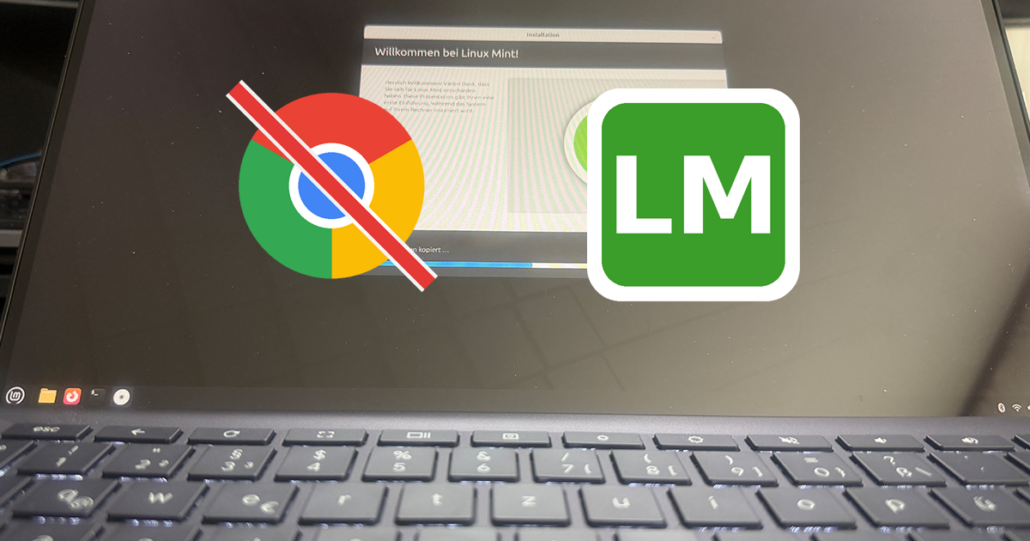
Mein ASUS Chromebook CX9 (CX9400) lag zwei Jahre lang fast ungenutzt im Schrank. Gekauft hatte ich es mit einer klaren Vorstellung: leicht, schnell, lange Akkulaufzeit, das ideale Zweitgerät. Genutzt habe ich es nie so, wie ich gehofft hatte. ChromeOS lebt von der Google-Cloud, und genau da bin ich inzwischen raus.
Bei mir hat sich in den letzten Jahren einiges verschoben. Weg von Big Tech, hin zu digitaler Souveränität und Datenhoheit. Ein Notebook, das ohne Google-Konto kaum etwas tut und dessen Support-Ende der Hersteller bestimmt, passt da nicht mehr rein. Die Hardware dagegen ist viel zu gut zum Wegwerfen. Also kam ChromeOS runter und Linux Mint drauf. Vollständig, ohne Dual-Boot.
Hier dokumentiere ich meinen Umbau, Schritt für Schritt und mit allen Befehlen samt der zwei Stellen, an denen es beim CX9 hakte. Das Vorgehen lässt sich fast eins zu eins auf andere Intel- und AMD-Chromebooks übertragen. Der Werkzeugkasten dahinter sind die beiden freien Projekte MrChromebox (alternative Firmware) und das Audio-Setup von WeirdTreeThing.
Was du brauchst
- Das Chromebook selbst, am Netzteil.
- Zwei USB-Sticks mit mindestens 8 GB. Einer wird der Mint-Installer, der andere sichert die Original-Firmware.
- Einen zweiten Rechner zum Schreiben des Installer-Sticks (Mac, Windows oder Linux).
- Einen Torx-Schraubendreher und etwas zum Aushebeln, etwa ein Plektrum oder eine alte Karte. Wer öfter an Geräten schraubt, hat im Idealfall ohnehin ein Feinmechaniker-Set, das all das enthält.
- Eine halbe bis ganze Stunde Zeit, plus Downloads.
Wichtig vorab: Alles auf dem Chromebook wird gelöscht. Zieh dir vorher alle Dateien runter, die du behalten willst.
Geht dein Chromebook überhaupt?
Nicht jedes Gerät lässt sich umbauen. Gute Chancen hast du bei x86_64-Chromebooks mit Intel- oder AMD-Prozessor. ARM-Modelle fallen raus.
Entscheidend ist der interne Board-Name, nicht der Marketing-Name. Den Board-Namen findest du unten auf dem Recovery- und Entwicklermodus-Screen, oder später zeigt ihn das Firmware-Skript an. Beim CX9 lautet er DROBIT. Such deinen Board-Namen in der Geräteliste auf der MrChromebox-Seite und schau, ob „UEFI (Full ROM)” unterstützt wird.
Ein Punkt, der über die Schwierigkeit entscheidet: der Schreibschutz-Chip. Ältere und mittlere Geräte nutzen einen CR50, da reicht es, im Gerät den Akku abzuklemmen. Neuere Geräte ab 2023 haben oft einen Ti50, der zusätzlich prüft, ob die Firmware im Read-Only-Modus steckt. Flasht du dort ohne Vorbereitung, bootet das Gerät nicht mehr. Das CX9 hat einen CR50, es gehört also zur einfacheren Sorte. Prüf das für dein Modell trotzdem, bevor du loslegst.
Schritt 1: Den Mint-Stick bauen
Am zweiten Rechner lädst du das aktuelle Linux Mint. Ich habe die Cinnamon-Edition genommen, weil sie modern ausgestattet ist und auf dem CX9 flott läuft. Hol dir das 64-Bit-ISO von einem deutschen Spiegelserver, das geht schneller:
https://linuxmint.com/download.phpZum Schreiben auf den Stick nimmst du balenaEtcher. Das Tool gibt es für Mac, Windows und Linux und macht den Vorgang denkbar einfach. Du wählst das ISO, wählst den USB-Stick als Ziel, klickst „Flash” und gibst auf Nachfrage dein Passwort ein.
https://etcher.balena.io/Der zweite Stick bleibt leer. Beschrifte ihn als Firmware-Backup und leg ihn bereit. Vorbereiten musst du da nichts, das Firmware-Skript beschreibt ihn später selbst.
Wenn dein Mac nach dem Flashen meldet, der Datenträger sei nicht lesbar, ist das normal. Klick auf „Ignorieren”, auf keinen Fall auf „Initialisieren”, und zieh den Stick ab.
Schritt 2: Entwicklermodus aktivieren
Jetzt geht es am Chromebook weiter. Der Entwicklermodus löscht das Gerät und schaltet die Konsole frei, die wir gleich brauchen.
Schalte das Chromebook aus. Halte dann Esc und die Refresh-Taste (das Kreispfeil-Symbol in der oberen Reihe) gedrückt und tippe kurz den Power-Knopf. Du landest im Recovery-Screen. Dort drückst du Strg+D, bestätigst „Turn OS verification OFF” mit Enter, und das Gerät wechselt in den Entwicklermodus. Das dauert rund zehn bis fünfzehn Minuten und setzt das Gerät zurück.
Ab jetzt zeigt das Chromebook bei jedem Start einen Warnscreen mit „OS verification is OFF”. Da drückst du einfach Strg+D, um weiterzubooten.
Danach kommt der ChromeOS-Einrichtungsdialog. Die Sprache ist egal, ChromeOS fliegt ja gleich runter. Du musst dich auch nicht bei Google anmelden. Wichtig ist nur eins: Verbinde dich mit dem WLAN. Das Firmware-Skript lädt seine Dateien aus dem Netz.
Schritt 3: Akku abklemmen
Der nervige Teil, aber beim CX9 in ein paar Minuten erledigt. Der CR50-Chip gibt den Firmware-Speicher nur frei, wenn der Akku nicht angeschlossen ist. Also muss das Gehäuse auf.
Schalte das Chromebook aus und zieh das Netzteil ab. Dreh es um und löse die Schrauben der Unterschale. Beim CX9 sind alle Schrauben sichtbar, unter den Gummifüßen steckt nichts. Dann hebelst du die Unterschale mit einem Plektrum rundherum aus den Clips. Kein Metall, keine Gewalt. Wenn es klemmt, fehlt meist noch eine Schraube.
Innen siehst du zwei große Bereiche: den flachen Akku-Pack, der rund die Hälfte des Gehäuses einnimmt, und daneben das dicht bestückte Mainboard mit Lüfter und SSD. Der Akkustecker ist nicht eines der flachen Bandkabel, sondern ein kleiner weißer Stecker mit roten, schwarzen und gelben Drähten, die direkt aus dem Akku kommen. In der Nähe sitzt der Chip BQ2115, das ist der Akku-Management-Baustein. Damit weißt du, dass du in der richtigen Ecke bist.
Fass den weißen Stecker selbst an, nicht die Drähte, und zieh ihn gerade in Kabelrichtung aus der Buchse. Leichtes Wackeln hilft. Leg ihn so ab, dass er die Buchse nicht versehentlich wieder berührt.
Jetzt steckst du das Netzteil an und schaltest ein. Das Chromebook startet ohne Akku, nur am Netz, zurück in den ChromeOS-Bildschirm.
Schritt 4: Die UEFI-Firmware flashen
Vom ChromeOS-Bildschirm aus öffnest du die Konsole mit Strg+Alt+Pfeil-nach-rechts. Das ist die Vorwärts-Pfeil-Taste, mit der Esc-Taste mitgezählt die dritte in der oberen Reihe. Eine Fn-Taste hat das Chromebook nicht. Der Bildschirm wird schwarz und zeigt localhost login:. Du tippst chronos und Enter, ein Passwort gibt es nicht.
Im Prompt startest du das Firmware-Skript von MrChromebox. Achte auf das große O bei -LOf, keine Null. Die Konsole kann kein Copy und Paste, du tippst also Zeichen für Zeichen:
cd; curl -LOf https://mrchromebox.tech/firmware-util.sh && sudo bash firmware-util.shBeim ersten Lauf prüft das Skript den Schreibschutz und meldet, dass der Software-Schreibschutz noch aktiv ist. Genau diese Meldung ist ein gutes Zeichen, denn sie bedeutet, dass der Hardware-Schreibschutz bereits aus ist. Das Akku-Abklemmen hat also funktioniert. Du drückst Y und Enter, das Skript deaktiviert den Software-Schutz und startet neu.
Nach dem Neustart wieder Strg+D, dann erneut Strg+Alt+Pfeil-nach-rechts, mit chronos anmelden und denselben Befehl noch einmal eingeben. Diesmal zeigt das Skript das richtige Menü mit deinem Gerät, dem Board-Namen DROBIT und „Fw WP: Disabled”. Du wählst die Nummer vor „Install/Update UEFI (Full ROM) Firmware”, bei mir war das die 2.
Das Skript warnt, dass ChromeOS ersetzt wird. Bestätige die Abfragen. Dann bietet es an, die Original-Firmware zu sichern. Das machst du unbedingt, das ist dein einziger Rückweg. Steck den leeren zweiten Stick ein, wähl ihn in der Liste, und lass das Backup schreiben. Erst danach lädt und flasht das Skript die UEFI-Firmware. Netzteil dranlassen, nichts unterbrechen.
Am Ende wählst du P für Power off. Klemm den Akku wieder an, drück den weißen Stecker bis zum Einrasten zurück in die Buchse, und schraub die Unterschale wieder fest.
Schritt 5: Linux Mint installieren
Steck den Mint-Stick ein und schalte ein. Statt des ChromeOS-Logos kommt jetzt ein Coreboot-Logo. Tippe Esc, um ins Boot-Menü zu kommen, und wähl den USB-Stick. Im GRUB-Menü nimmst du den obersten Eintrag „Start Linux Mint”.
Auf dem Live-Desktop doppelklickst du „Install Linux Mint” und gehst durch die Schritte: Sprache Deutsch, Tastatur Deutsch, WLAN verbinden, Haken bei den Multimedia-Codecs. Beim Punkt Installationsart wählst du „Festplatte löschen und Linux Mint installieren”. Das räumt die alten ChromeOS-Partitionen komplett ab und partitioniert automatisch. Das ist der einzige unumkehrbare Klick, der Rest ist Routine.
Nach rund einer halben Stunde ist die Installation durch. Stick raus, neu starten, und das Chromebook bootet Mint von der internen SSD.
Schritt 6: Den Ton zum Laufen bringen
Nach der Installation gibt es nur eine Dummy-Ausgabe, kein echter Ton. Die Lautsprecher brauchen passende Audio-Profile. Dafür gibt es das Setup-Skript von WeirdTreeThing. Im Terminal:
sudo apt update
sudo apt install -y git
git clone https://github.com/WeirdTreeThing/chromebook-linux-audio
cd chromebook-linux-audio
sudo ./setup-audio
Bei mir erkannte das Skript die Plattform und die Codecs korrekt (max98373 für die Lautsprecher, rt5682 fürs Headset), brach dann aber mit einer Meldung ab:
Incompatible syntax 7 in sof-rt5682.conf
failed to import hw:0 use case configuration -22
Der Grund liegt nicht am Skript. Mint 22.3 bringt alsa-lib in Version 1.2.11 mit, das versteht UCM-Profile nur bis Syntax 6. Die aktuellen ChromeOS-Profile sind in Syntax 7 geschrieben, dafür braucht es alsa-lib 1.2.12 oder neuer. Die Lösung ist, die alsa-Bibliothek gezielt anzuheben. Ich nutze bewusst apt install mit lokalen .deb-Dateien, weil apt die Abhängigkeiten prüft und sicher abbricht, statt das System zu zerschießen:
cd /tmp
wget http://archive.ubuntu.com/ubuntu/pool/main/a/alsa-lib/libasound2-data_1.2.13-1ubuntu0.1_all.deb
wget http://archive.ubuntu.com/ubuntu/pool/main/a/alsa-lib/libasound2t64_1.2.13-1ubuntu0.1_amd64.deb
sudo apt install ./libasound2-data_1.2.13-1ubuntu0.1_all.deb ./libasound2t64_1.2.13-1ubuntu0.1_amd64.deb
Danach richtest du die Profile mit der neuen Bibliothek noch einmal ein und startest neu:
cd ~/chromebook-linux-audio
sudo ./setup-audio
sudo reboot
Nach dem Neustart war die Syntax-Meldung weg, die Soundkarte initialisierte sauber, und in den Sound-Einstellungen tauchte statt der Dummy-Ausgabe das echte Ausgabegerät auf. Ton läuft.
Was läuft, was nicht
Nach dem Audio-Fix arbeitet das CX9 wie ein normales Linux-Notebook. WLAN, Bluetooth, Tastatur samt Umlauten, Touchpad, Webcam und die Helligkeitstasten liefen bei mir ohne Nacharbeit.
Eine Sache musst du aufgeben: den Fingerabdrucksensor. Chromebooks nutzen einen eigenen Fingerprint-Chip von Google, der über cros_ec angesprochen wird. Einen funktionierenden fprintd-Treiber dafür gibt es unter Linux nicht. Entsperren per Fingerabdruck fällt also weg. Das ist der einzige Posten, der nicht zu retten war.
Lohnt sich der Aufwand
Der Umbau ist kein Spaziergang, aber er holt ein gutes Gerät aus dem geplanten Ruhestand zurück. Statt eines Chromebooks mit ablaufendem Support hast du ein vollwertiges Linux-Notebook, auf dem du jede Software installierst, die du willst, und das seine Updates noch jahrelang von den Mint-Servern bekommt.
Links und Quellen
- MrChromebox, Geräteliste und Firmware-Skript: https://docs.mrchromebox.tech/docs/supported-devices.html
- Schreibschutz deaktivieren: https://docs.mrchromebox.tech/docs/firmware/wp/disabling.html
- Linux Mint Download: https://linuxmint.com/download.php
- balenaEtcher: https://etcher.balena.io/
- Audio-Setup für Chromebooks: https://github.com/WeirdTreeThing/chromebook-linux-audio